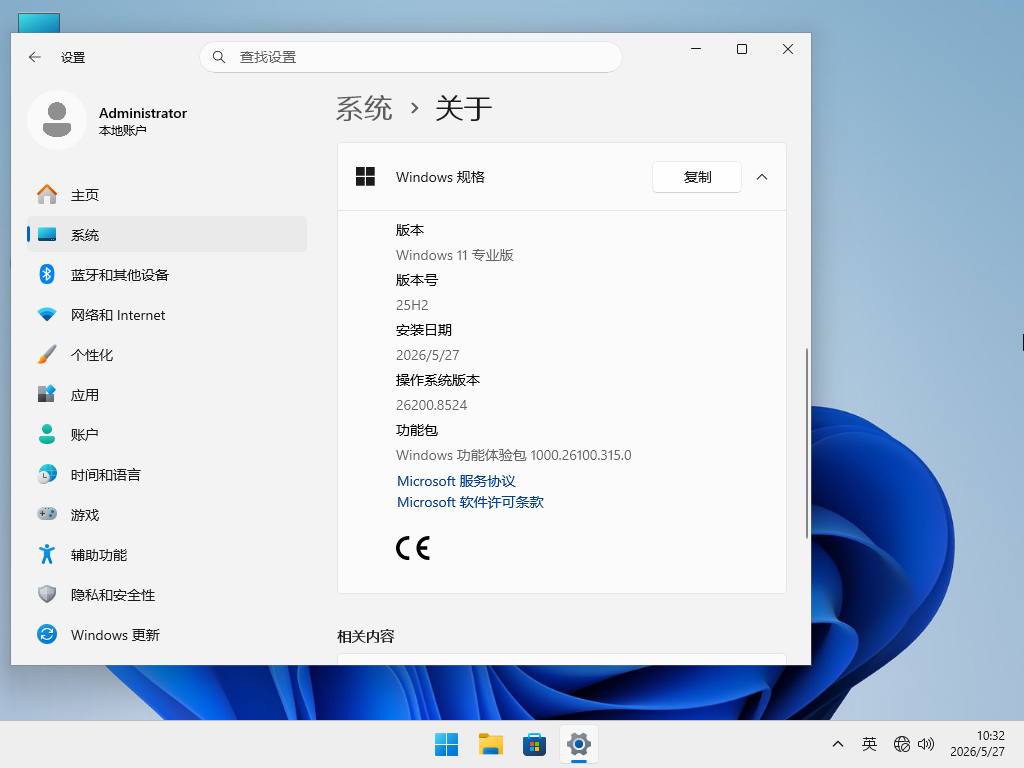
【五月最新版】Windows11 25H2 26200.8524 64位 正式专业版

 无插件
无插件
 360 √
360 √
 腾讯 √
腾讯 √
 金山 √
金山 √
 瑞星 √
瑞星 √

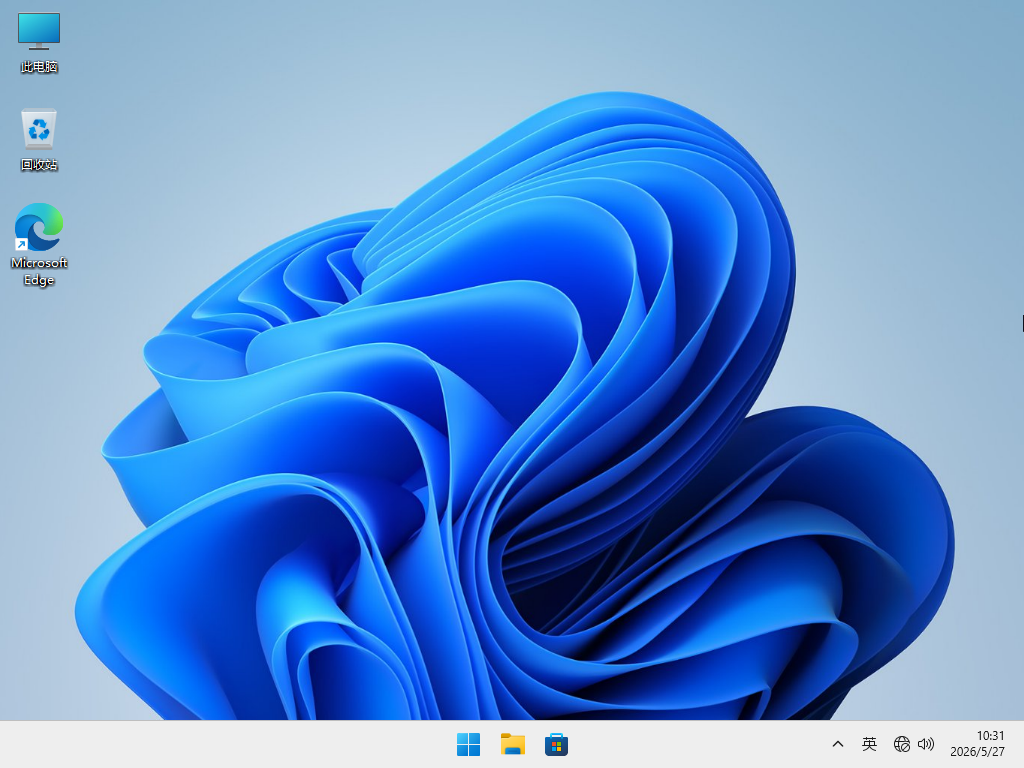
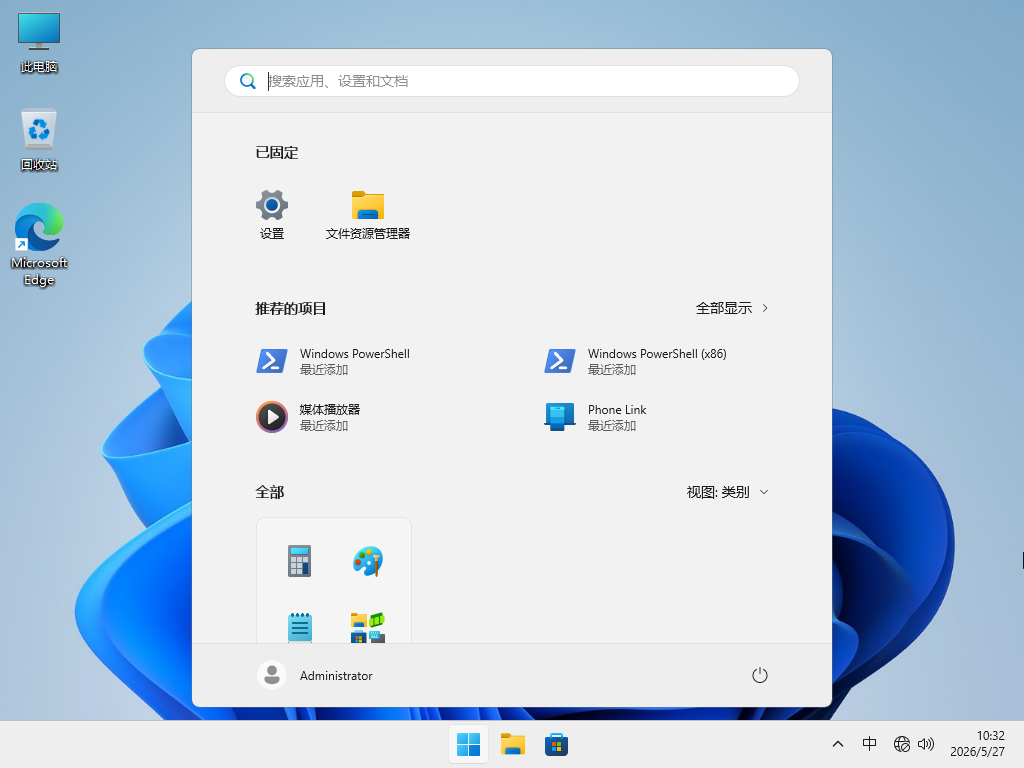
Windows11 25H2 64位 正式专业版是一款优秀的装机系统,不仅 Windows 搜索现支持仅输入两个字符即可查找并优先显示文件,还为用户优化开始菜单、搜索和操作中心等核心 shell 体验。此外还采用一键硬盘安装方法,安装过程简单快捷。感兴趣的用户不妨在本站下载体验吧。

注:如使用U盘启动工具安装建议使用系统之家装机大师,能有效降低安装过程中蓝屏错误的发生概率。
Windows11 25H2 64位 正式专业版特色
系统离线制作,确保安全无毒,优化方案全新升级,使得系统运行更加流畅。
自动跳过硬件检测,去除不满足安装条件,老爷机也能安装 。
更新完成后,系统将自动进行硬盘扫描,确保没有木马病毒和垃圾文件,保障用户使用安全。
关闭驱动自检安装,降低微软通用驱动可能无法完美适配硬件出现的不兼容和蓝屏的概率。
更新内容
逐步推出
共享音频功能
Windows 11 新增 Shared Audio(共享音频)功能,支持通过蓝牙 LE Audio 广播技术,让两台耳机同时接收同一台 PC 的音频流。该功能适用于多人共同观影、学习等场景。用户可通过任务栏快捷设置面板选择”共享音频”,选定两台已配对设备后即可开始共享。
任务管理器增强
任务管理器现支持更完整的 NPU 使用情况跟踪。进程、用户和详细信息页面新增可选的 NPU 与 NPU Engine 列,详细信息页面额外提供 NPU 专用内存与共享内存列。性能页面现在可显示 GPU 内置的神经引擎。此外,进程与详细信息页面新增”隔离”列,用于标识在 AppContainer 中运行的应用。
多应用摄像头支持
Multi-App Camera(多应用摄像头)功能允许多个应用同时访问同一摄像头流。企业管理员可通过组策略在”计算机配置 > 管理模板 > Windows 组件 > 摄像头 > 配置摄像头选项”路径下启用该模式或基础摄像头模式(Basic Camera),后者用于故障排查场景。
系统性能优化
本次更新加速应用启动速度,并优化开始菜单、搜索和操作中心等核心 shell 体验。Windows Biometric 服务(WinBio)得到优化,可改善设备从 Modern Standby 恢复时的性能表现。Windows Hello 增强型登录安全性修复了安全注册元数据缺失导致的意外认证阻塞问题。
其他功能改进
Windows 搜索:现支持仅输入两个字符即可查找并优先显示文件。
Windows 安装:设置向导的设备名称页面新增用户文件夹自定义命名选项。
存储设置:创建 Dev Drive 时支持以 GB 为单位指定容量,查看临时文件时才会触发 UAC 提示。
USB 可靠性:改进 USB4 扩展坞和集线器连接显示器的唤醒一致性,USB3 堆栈增强对意外硬件故障的恢复能力。
放大镜:屏幕阅读器提示更清晰,支持放大受保护内容,镜头模式下移动更流畅。
字体:Times New Roman 字体更新,改进希腊语和西里尔语组合变音符号的渲染效果。
任务计划程序:任务列表视图的列宽调整现可跨会话保存。
正常推出
[安全启动]
通过此更新,Windows 质量更新包括面向数据的其他高置信度设备,从而扩大有资格自动接收新安全启动证书的设备覆盖范围。设备只有在演示了足够成功的更新信号、保持受控的分阶段推出后,才会收到新证书。
此更新在计算机配置 > 管理模板 > Windows 组件 > 安全启动下添加 LimitSecureBootRequiredServiceData 组策略和移动设备管理(MDM)设置。启用后,Windows 通过取消通常发送到 Microsoft 的事件来限制它发送的安全启动服务数据。此策略包含在 Windows 受限流量限制功能基线中。
系统配置要求
1. 处理器:2 个或更多核心,1 GHz 64位处理器。
2. 内存:8 GB。
3. 显卡:兼容 DirectX 12 或更高版本的显卡,支持 WDDM 2.0 驱动程序。
4. 硬盘可用空间:80 GB 以上(主分区 NTFS 格式)。
5. 显示器:要求分辨率在 1024 × 768 像素及以上,或可支持触摸技术的显示设备。
安装方法
系统之家提供两种安装方法,如果你原来的电脑系统可以正常启动并能够正常上网,小编推荐您使用最为简单的安装方法:本地硬盘一键安装。
如果硬盘安装失败,或者您的电脑已经是开不了机、卡在欢迎界面、进不去桌面、蓝屏等情况就需要选择第二种方法:U盘重装系统。
在安装系统前请注意备份C盘(系统盘)上的重要数据,系统重装会重置C盘(系统盘),建议提前转移个人资料并备份硬件驱动。硬盘安装前,建议先制作U盘启动工具。
一. 硬盘一键安装(注:禁止插入U盘)
先下载本站系统iso文件,并把iso文件解压到D盘或者其他盘,切记不能解压在桌面或解压在C盘。
关闭电脑中的各种杀毒软件,否则容易出现安装失败,双击【硬盘安装器(推荐).exe】。

点击【立即重装】,全程自动安装,无需人工干预,整个安装过程大概5-20分钟。

二. U盘重装系统
U盘启动工具安装:U盘重装win11系统教程
感谢您选择系统之家系统,安装过程中如有任何问题,请加QQ群:472493674 及时联系我们客服。
小编建议
1. 如果你是日常工作学习使用,家庭版是大部分电脑出厂预装的系统,可以满足你的日常使用需求,推荐你下载:Windows11 25H2 中文家庭版(前往下载)
2. 真正纯净的 Windows11 专业版系统,安装完成以后不捆绑软件,系统占用小,推荐你下载:Windows11 25H2 纯净专业版系统(前往下载)
3. 拥有五年超长生命周期支持的养老版,不频繁更新补丁,适合对稳定性要求高的企业用户。推荐你下载:Win11 24H2 LTSC 2024 企业版(前往下载)
4. 拥有超强的性能,专为“干重活”的专业用户设计(例如 CAD、动画、媒体制作者、图形设计团队等等),推荐你下载:Windows11 25H2 专业工作站版(前往下载)
免责条款
本Windows系统及软件版权属各自产权人所有,只可用于个人研究交流使用,不得用于商业用途,且系统制作者不承担任何技术及版权问题,请在试用后24小时内删除。如果您觉得满意,请购买正版!
下载地址
常见问题
猜你还需安装这些软件


大家正在下


热门系统


装机必备 更多+


Win11系统排行榜
【干净无捆绑】真正纯净版的Win11 64位 专业版系统
2【娱乐专属】Windows11 22H2 64位 电竞游戏版
3不忘初心Win11 22H2 X64无更新纯净精简版 V2023
4Windows11 23H2 64位 专业纯净版镜像
5【新机预装系统】Windows11 23H2 64位 高级中文家庭版
6Win11 22H2(22621.819) 11月更新 V2022
7戴尔笔记本 Win11 64位 最新正式版 V2023
8Windows11 64位专业版ISO官方原版镜像 V2023
9Windows 11 22H2 22623.1020 Beta更新版 V2022
10不忘初心Win11 22H2 22621.870 X64 深度精简版 V2022


