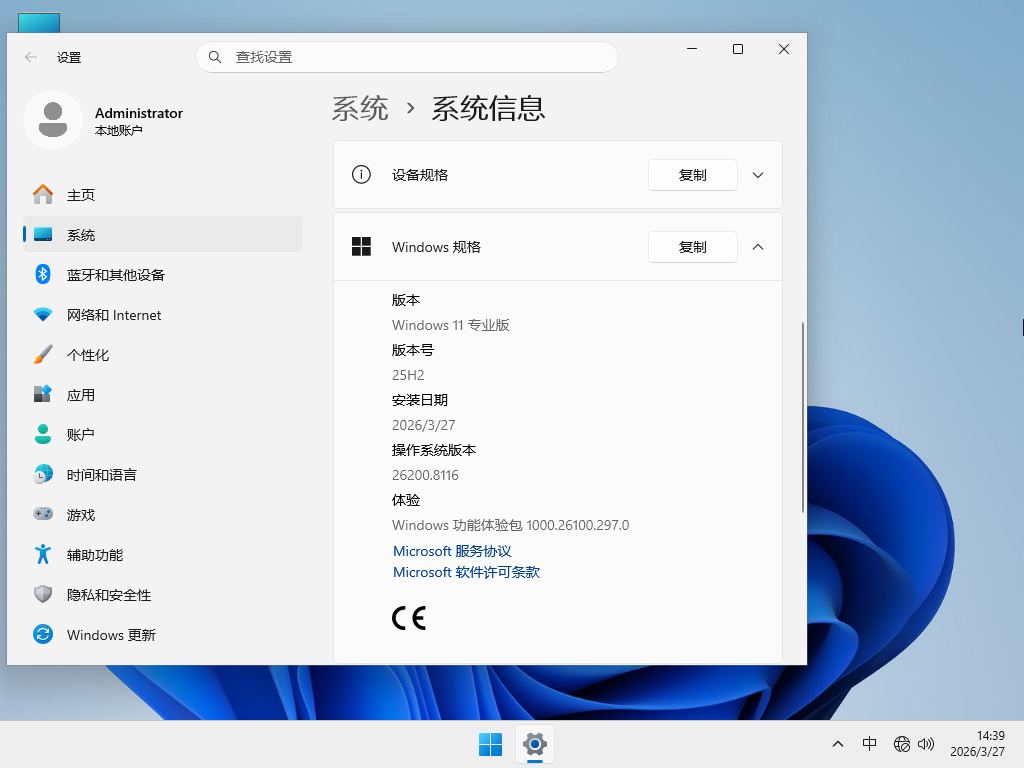
【三月最新】Windows11 25H2 26200.8116 64位 正式专业版
 无插件
无插件
 360 √
360 √
 腾讯 √
腾讯 √
 金山 √
金山 √
 瑞星 √
瑞星 √

Windows11 25H2 64位 正式专业版是一款优秀的装机系统,不仅优化了“智能应用控制”(SAC)开关机制,还提升了在安全模式下加载任务栏组件的可靠性。此外还采用一键硬盘安装方法,安装过程简单快捷。感兴趣的用户不妨在本站下载体验吧。
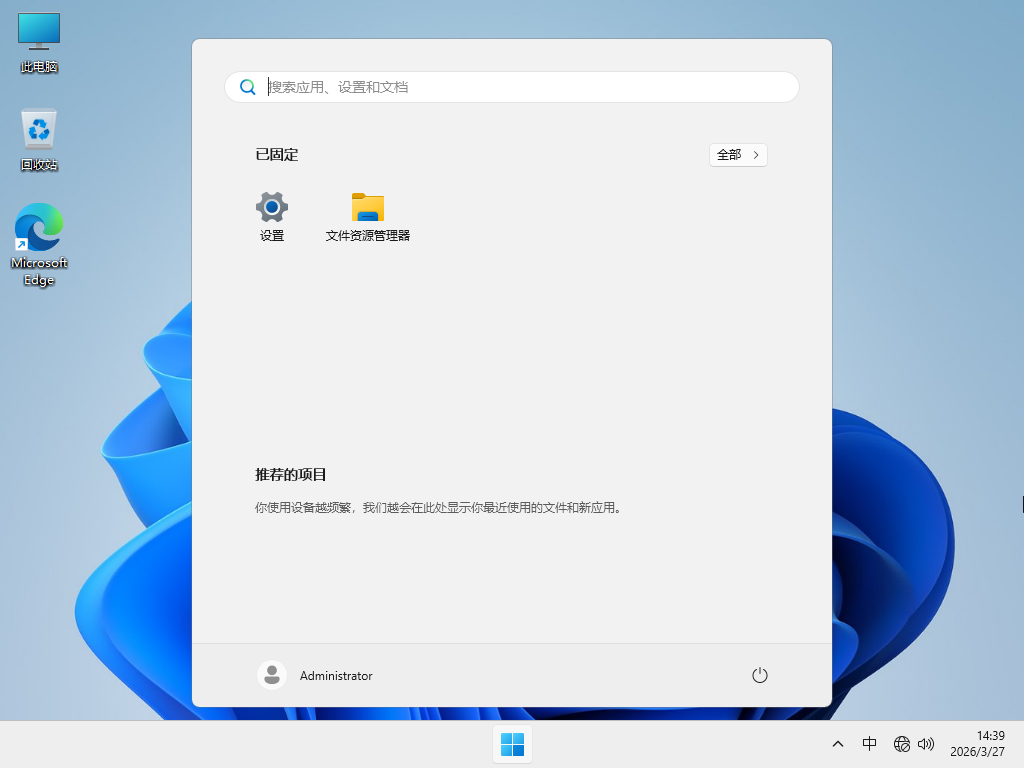
注:如使用U盘启动工具安装建议使用系统之家装机大师,能有效降低安装过程中蓝屏错误的发生概率。
Windows11 25H2 64位 正式专业版特色
系统离线制作,确保安全无毒,优化方案全新升级,使得系统运行更加流畅。
自动跳过硬件检测,去除不满足安装条件,老爷机也能安装 。
更新完成后,系统将自动进行硬盘扫描,确保没有木马病毒和垃圾文件,保障用户使用安全。
关闭驱动自检安装,降低微软通用驱动可能无法完美适配硬件出现的不兼容和蓝屏的概率。
更新内容
原生支持 1000Hz 超高刷新率显示器
随着 2026 年 CES 发布的首批电竞显示器(如宏碁 Predator XB273U F6)问世,该更新为 Windows 11 提供了底层硬件适配。但功能将分批推送,安装后可能不会立即生效 。
优化“智能应用控制”(SAC)开关机制
此前 SAC 开启后需重置系统才能关闭,现在可通过 系统安全设置中心一键切换,提升用户体验与安全性灵活性。
文件资源管理器预览稳定性提升
修复了自 2025 年 10 月起出现的网络下载文件无法预览的问题,显著改善预览功能稳定性。
设置应用现代化体验改进
“其他用户”弹窗全面适配 Windows 11 现代设计语言。
设置首页向更多用户推送“设备”卡片。
支持直接在设置界面升级 Microsoft 365 订阅计划。
Copilot 与“讲述人”集成优化
提升图像描述功能的协同体验。
其他功能与修复:
打印功能对打印机连接的最低基线支持更新至 Windows 10 1607 版 / Windows Server 2016(内部版本 14393)。
改进了部分设备上 Windows Hello 指纹识别的可靠性。
提升了在安全模式下加载任务栏组件的可靠性。
优化了在英语环境下使用语音访问功能时对数字的检测和书写。
提升了在 JSON 文件中存在桌面应用链接时,通过组策略应用开始菜单布局的可靠性。
远程桌面相关的 PowerShell 命令 Set-RDSessionCollectionConfiguration 现在能正确识别 DisableSeamlessLanguageBar 参数。
改进了在应用程序初始化未提供长消息缓冲区时,对短 MIDI 消息的处理。
移除了运行 sfc /scannow 时可能意外出现的无关错误信息。
系统配置要求
1. 处理器:2 个或更多核心,1 GHz 64位处理器。
2. 内存:8 GB。
3. 显卡:兼容 DirectX 12 或更高版本的显卡,支持 WDDM 2.0 驱动程序。
4. 硬盘可用空间:80 GB 以上(主分区 NTFS 格式)。
5. 显示器:要求分辨率在 1024 × 768 像素及以上,或可支持触摸技术的显示设备。
安装方法
系统之家提供两种安装方法,如果你原来的电脑系统可以正常启动并能够正常上网,小编推荐您使用最为简单的安装方法:本地硬盘一键安装。
如果硬盘安装失败,或者您的电脑已经是开不了机、卡在欢迎界面、进不去桌面、蓝屏等情况就需要选择第二种方法:U盘重装系统。
在安装系统前请注意备份C盘(系统盘)上的重要数据,系统重装会重置C盘(系统盘),建议提前转移个人资料并备份硬件驱动。硬盘安装前,建议先制作U盘启动工具。
一. 硬盘一键安装(注:禁止插入U盘)
先下载本站系统iso文件,并把iso文件解压到D盘或者其他盘,切记不能解压在桌面或解压在C盘。
关闭电脑中的各种杀毒软件,否则容易出现安装失败,双击【硬盘安装器(推荐).exe】。

点击【立即重装】,全程自动安装,无需人工干预,整个安装过程大概5-20分钟。

二. U盘重装系统
U盘启动工具安装:U盘重装win11系统教程
感谢您选择系统之家系统,安装过程中如有任何问题,请加QQ群:472493674 及时联系我们客服。
小编建议
1. 如果你是日常工作学习使用,家庭版是大部分电脑出厂预装的系统,可以满足你的日常使用需求,推荐你下载:Windows11 25H2 中文家庭版(前往下载)
2. 真正纯净的 Windows11 专业版系统,安装完成以后不捆绑软件,系统占用小,推荐你下载:Windows11 25H2 纯净专业版系统(前往下载)
3. 拥有五年超长生命周期支持的养老版,不频繁更新补丁,适合对稳定性要求高的企业用户。推荐你下载:Win11 24H2 LTSC 2024 企业版(前往下载)
4. 拥有超强的性能,专为“干重活”的专业用户设计(例如 CAD、动画、媒体制作者、图形设计团队等等),推荐你下载:Windows11 25H2 专业工作站版(前往下载)
免责条款
本Windows系统及软件版权属各自产权人所有,只可用于个人研究交流使用,不得用于商业用途,且系统制作者不承担任何技术及版权问题,请在试用后24小时内删除。如果您觉得满意,请购买正版!
下载地址
常见问题
猜你还需安装这些软件


大家正在下


热门系统


装机必备 更多+


Win11系统排行榜
【干净无捆绑】真正纯净版的Win11 64位 专业版系统
2【娱乐专属】Windows11 22H2 64位 电竞游戏版
3不忘初心Win11 22H2 X64无更新纯净精简版 V2023
4Windows11 23H2 64位 专业纯净版镜像
5【新机预装系统】Windows11 23H2 64位 高级中文家庭版
6Win11 22H2(22621.819) 11月更新 V2022
7戴尔笔记本 Win11 64位 最新正式版 V2023
8Windows11 64位专业版ISO官方原版镜像 V2023
9Windows 11 22H2 22623.1020 Beta更新版 V2022
10不忘初心Win11 22H2 22621.870 X64 深度精简版 V2022


